ラベル Windows IoT の投稿を表示しています。 すべての投稿を表示

2016年9月18日日曜日

Windows 10 IoT Core Blocklyで遊んでみる

 Windows 10 IoT CoreにBlockly(Googleが提供するビジュアルプログラミング言語)のサンプルが追加されていたので、遊んでみました。
 
 Windows 10 IoT Coreのインストール手順については、以下のページなどを参照してください。

 https://developer.microsoft.com/en-us/windows/iot/GetStarted


必要なもの
Raspberry Pi
Sence HAT


○IoT Core Blocklyyの展開と実行
 IoT Core Dashboardの「サンプルを試す」から、「IoT Core Blocklyy」を展開します。


○サンプルの実行
 メニューからサンプルを選択し、[Run]をクリックします。[Stop]で停止します。続けて別のサンプルを実行する場合は、[Stop]で止めてから、しばらく時間を置かないと上手く動かない場合があります。時間を置いても動かない場合は、ページをリロードして、、[Run]をクリックしてみてください。

・Hartbert


 ジョイスティックを動かうと、「Hello from IoT Core」という文字列がスクロール表示されいます。


・Random bars


・Gravity ball


 重力の方向にボールを移動します。


・Sensor

 温度、コンパス、湿度、圧力センサーの取得値をスクロールで表示します。

・Pong


 ジョイスティックでラケットを移動し、ボールを打ち返すゲームです。


○GIPOの制御
 IoT Core Blocklyyの「Pins」には、GIPOを制御するための「digital write」ブロックがありますが、現状では、動作しないようです。


○補足
 IoT Core Blocklyyは、一度展開すると、スタートアップで自動的に起動されます。Windows 10 IoT Coreを再起動後にブロックエディタを表示するには、ブラウザから「http://your-rpi-name:8000」(your-rpi-nameはIPアドレスでも良い)にアクセスします。
 ただし、ブロックエディタが正しく表示されない場合があります。この場合は、「Device Portal」を開き、「Apps」メニューから「IoTBlocklyBackgroundApp」を削除し、再度、IoT Core DashboardからIoT Core Blocklyyを展開します。


2015年12月21日月曜日

Windows Virtual Shield for Arduino

「Windows Virtual Shield for Arduino」は、Windows10デバイス(主にWindows10 Mobileのスマホ)のセンサー類を使って、Arduinoを制御するためのライブラリです。たとえば、スマホからの音声入力で、ArduinoのGPIOに接続したLEDを点灯、消灯することができます。

※ただし、筆者は、Windows10 Mobileのスマホが所有してないため、動作検証は取れていません。Windows10 PCなどで試してはみましたが、動作しませんでした(動作検証は継続中)。

必要なモノ
・Windows10 Mobileのスマホ(公式では、Lumia 520 または Lumia 635 を推奨)
Virtual Shields for Arduinoアプリ
Arduino Uno

Virtual Shields for Arduinoアプリのインストール
 リンクをクリックすると、ストアは開くので当該アプリをインストールしてください。

②Arduinoのセットアップ
 「Arduinoのセットアップ」の手順5まで行います。

③ArduinoJsonライブラリのインストール

1.Arduino Software(IDE)の[スケッチ]→[IncludeLibrary]→[Manage Libraries]を選択します。
2.「ArduinoJson」で検索し、表示された項目を選択して、[インストール]をクリックします。
3.[閉じる]をクリックします。
4.[ファイル]→[スケッチの例]のメニューに、「ArduinoJson」が追加されていることを確認します。


④「Windows Virtual Shields for Arduino」 ライブラリのインストール

1.ここから、「Windows Virtual Shields for Arduino」 ライブラリのZIPファイルをダウンロードします([Download ZIP]をクリック)。
2.ダウンロードしたZIPファイルを展開し、「ドキュメント\Arduino\libraries」フォルダにコピーします。


3.Arduino Software(IDE)が起動している場合、再起動します。
4.[ファイル]→[スケッチの例]のメニューに、「Windows Virtual Shields for Arduino」が追加されていることを確認します。


⑤サンプルスケッチの展開

1.[ファイル]→[スケッチの例]→「Windows Virtual Shields for Arduino」→「HelloWorld-Speech-Eventing」を選択します。
2.[スケッチ]→[マイコンボードに書き込み]を選択し、スケッチをデバイスに展開します。

⑥接続

1.Virtual Shields for Arduinoアプリを起動し、右下の[・・・]をクリックし、[Settings]をクリックします。
2.接続方法、デバイスを選択し、[Connect]ボタンをクリックします。


⑦回路の配線
 GPIOの8ピンにLEDを接続します。

「HelloWorld-Speech-Eventing」は音声でLEDをオンオフするみたいですが、残念ながら、実際の動作確認はできていません。

2015年12月20日日曜日

Windows Remote Arduino

「Windows Remote Arduino」は、BluetoothまたはUSB接続を介してのArduinoを制御するためのオープンソースのWindowsランタイムコンポーネントライブラリです。


STEP1 Windows IoT開発用PCのセットアップ
STEP2 Arduinoのセットアップ
STEP3 回路の配線
STEP4 Windows Remote Arduinoのプロジェクトの作成
STEP5 USBやBluetoothの機能の有効化(アクセス権の許可)
STEP6 プログラムの作成


必要なモノ(リンク先:Amazon)
Arduino Uno Rev3
Arduino エントリーキット(Uno版) ←ブレッドボード、LEDなどのパーツ付き
USB2.0ケーブル(A-Bタイプ)

Bluetooth接続をしたい場合(リンク先:千石電商、スイッチサイエンス)

SpakFan WRL-12580 Bluetooth Mete Gold
SparkFun Bluetooth Modem - BlueSMiRF Silver

Microsoftの公式ページでは、Bluetooth Mete Silverを推奨していますが、公開されている写真を見ると、BlueSMiRF Silverが使用されています。ちなみに上記のどちらも動作確認済みです。

Arduinoのセットアップ

1.Arduino Software(IDE)をダウンロードして、インストールします。
2.USBを使用して、PCにArduinoのデバイス(ボード)を接続します。
3.Arduino Softwareを起動します。
4.[ツール]→[マイコンボード]を選択し、表示されてるボード名が、接続されているボード名と一致しているかを確認します。合ってない場合は、一覧から選択します。

5.[ツール]→[シリアルポート]を選択し、ボード名が表示されているCOMポートが選択さているかを確認します。選択されていな場合は、一覧から選択します。


6.[ファイル]→[スケッチの例]→[Firmata]→[StandardFirmata]を選択します。
7.[スケッチ]→[マイコンボードに書き込み]を選択し、StandardFirmataスケッチをデバイスに展開します。


回路の配線


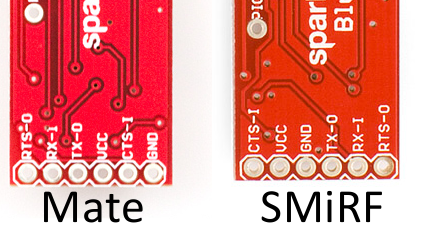
 回路図では、Mate Silverとなっていますが、Mate Goldでも同じです。
 BlueSMiRFはMateとはピン配列が異なるので、注意してください。


 配線が完了したら、PCにBluetoothデバイスをペアリングします。

1.[スタート]→[設定]を選択します。
2.「デバイス」をクリックし、「Bluetooth」を選択します。
3.[Bluetooth] をオン(機種によっては必要ない) にし、デバイスを選び、[ペアリング] を選択します。
4.パスコード「1234」を入力し、[次へ]をクリックします。


Windows Remote Arduinoのプロジェクトの作成

 Windows Remote Arduinoのプロジェクトを作成するには、ユニバーサルWindowsアプリのプロジェクトにWindows Remote Arduinoのプロジェクトファイル(パッケージ)を追加します。Windows Remote Arduinoのプロジェクトファイル(パッケージ)の追加方法には、自動と手動の2つの方法があります。

■自動(NuGetパッケージのインストール)

※ここでは、C#のプロジェクトを例に説明します。

1.Visual Studioを起動し、[ファイル]→[新規作成]→[プロジェクト]を選択します。

2.「Visual C#」 →「Windows」→「ユニバーサル」→「空白のアプリ(ユニバーサルWindows)」を選択し、[OK]ボタンをクリックします。

※プロジェクト名などは任意に変更してください。


3.[ツール]→[NuGetパッケージマネージャー]→[パッケージマネージャーコンソール]を選択します。

4.コンソールウィンドウに「Install-Package Windows-Remote-Arduino」と入力し、[Enter]キーを押します。


■手動

 手動で新しいVisual StudioソリューションにWindowsリモートArduinoのプロジェクトファイルを追加します。
詳細は、<a href="http://ms-iot.github.io/content/en-US/win10/WRA.htm" target="_blank" title="公式ページ">公式ページ</a>を参照してください。

USBやBluetoothの機能の有効化(アクセス権の許可)

「Package.appxmanifest」ファイルの「<capabilities>」タグ間に、次の記述を追加します。

・Bluetoothの機能の有効化

<devicecapability name="bluetooth.rfcomm">
    <device id="any">
        <function type="name:serialPort"></function>
    </device>
</devicecapability>


・USB接続の有効化

<devicecapability name="serialcommunication">
    <device id="any">
        <function type="name:serialPort"></function>
    </device>
</devicecapability>


プログラムの作成

 「MainPage.xaml」と「MainPage.xaml.cs」を次のように記述します。


 「bluetooth = new BluetoothSerial("RNBT-E266")」の「RNBT-E266」の箇所には、Bluetoothのデバイス名を入力します。
Bluetoothのデバイス名は、「Bluetoothデバイスの管理」の画面で確認できます。

 USB接続の場合は、「private bool useBluetooth = true;」を「private bool useBluetooth = false;」に変更します。


また、「usb = new UsbSerial("VID_2341", "PID_0043");」のVIDとPIDは、デバイスマネージャで確認します。


1.[スタート]ボタンを右クリックし、[デバイスマネージャー]を選択します。
2.「ポート(COMとLPT)」を展開し、Arudino デバイス(例:Arudino Uno(COM 3))を右クリックし、[プロパティ]を選択します。
3.「詳細」タブを選択し、[プロパティ]リストから、「ハードウェアID」を選択します。


 コードの入力が完了したら、[ローカルコンピュータ]をクリックして、アプリをビルドし、実行します。

アプリが起動し、無事接続されると、Bluetoothデバイスの緑色のLEDが点灯します。


 これで、アプリ1の[ON]ボタンを押すとLEDが点灯し、[OFF]ボタンを押すとLEDが消灯します。

Windows IoT Core for Raspberry Pi 2


Windows IoT Core for Raspberry Pi 2のセットアップメモ


STEP1 Windows IoT開発用PCのセットアップ

STEP2 Raspberry Pi 2のセットアップ

STEP3 Raspberry Pi 2との接続など

STEP4 アプリの展開(デプロイ)

Appendix Arduino Wiring and UWP Lightning Providers


Microsoftの公式ページ

Raspberry Pi 2 と Arduino での Windows 10 IoT アプリの開発


必要なモノ(リンク先:Amazon)

Raspberry Pi2 Model B

microSDHCカード

Raspberry Pi(ラズベリーパイ)用 1ポート USB 電源アダプター

USB接続 キーボード

USB接続マウス

LANケーブル


その他参考までに。


HDMI、マイクロSD、電源のセット

Raspberry Piスターターパック (Pi2 用Standard)


ブレッドボード、LEDなどパーツのセット

ハック ラズベリーパイ Raspberry Pi 電子工作入門キット。

Windows IoT開発用PCのセットアップ

①Visual Studio Communityのインストール

Visual Studio Communityをダウンロードして、インストールします。このとき、[カスタム]を選択し、[ユニバーサルWindowsアプリ開発ツール]→[ツール(1.2)をWindows SDK(10.0.10586)]のチェックをオンにします。また、[Visual Studio 2015 Update 1]のチェックがONになっていることを確認します。


 インストールが完了したら、Visual Studio Communityを起動し、[ヘルプ]→[Microsoft Visual Studioのバージョン情報]を選択します。
Visual Studio Communityのバージョンが「14.0.24720.00 Update 1」、ユニバーサル Windows アプリ用 Visual Studio Toolsの バージョンが「14.0.24720.00」であることを確認します。


②「Windows IoT Core Project Templates」のインストール

1.[ツール]→[拡張機能と更新プログラム]を選択します。
2.[オンライン]を選択して、検索ボックスに「IoT」と入力し、「Windows IoT Core Project Templates」を検索し、[ダウンロード]ボタンをクリックします。
3.ユーザアカウント制御の[はい]ボタンをクリックします。
4.[インストール]ボタンをクリックします。
5.[閉じる]ボタンをクリックします。
6.[今すぐ再起動]ボタンをクリックします。

③開発者モードの有効化

1.[スタート]→[設定]を選択します。
2.「更新をセキュリティ」を選択し、[開発者向け]をクリックし、[開発者モード]をオンにします。

Raspberry Pi 2のセットアップ

①「IoT Core Dashboard」(IoT Dashboard)のインストール

1. 「http://ms-iot.github.io/content/en-US/Downloads.htm」にアクセスし、「Get IoT Core Dashboard」をクリックします。
2. ダウンロードした「setup.exe」を実行し、「 IoT Core Dashboard」をインストールします。


②デバイス(Raspberry Pi 2)のセットアップ

1.「IoT Core Dashboard」を起動します。
2.SDカード(マイクロSDカード)をスロットに挿入し、[新しいデバイスのセットアップ]をクリックします。
3.[デバイスの種類]から「Raspberry Pi 2」(既定値)を選択します。
4.[ソフトウェア ライセンス条項に同意する]をチェックし、[ダウンロードとインストール]をクリックします。


5.[続ける前に]というダイアログが表示されたら、[続ける]をクリックします。
6.ユーザーアカウント制御の[はい]ボタンをクリックします。


③デバイスのフックアップと起動

1.マイクロSDカードをRaspberry Pi 2のスロットに挿入します。
2.HDMI、LANケーブル、キーボード、マウスを接続し、電源を入れます。
3.言語の選択画面が表示されたら、「日本語」を選択します。
※マウスの反応が遅いので、キーボード操作で設定します。項目の移動は[Tab]キー、カーソルキーを使います。決定は[Enter]キーです。

Raspberry Pi 2との接続など

①Raspberry Pi 2の接続確認

 「IoT Core Dashboard」を起動し、「自分のデバイス」を選択します。
接続されていれば、一覧にデバイスの名前、種類、IPアドレスなどが表示されます。


②デバイス名、パスワードの変更(任意)

1.設定の鉛筆アンコンをクリックします。


2.[デバイス名]に新しい名前を入力し、[適用]をクリックします。
※管理者名は変更できません。
3.[デバイスのパスワードを変更]をクリックします。
4.[古いパスワード]に「p@ssw0rd」(0は数字のゼロです)と入力します。
5.[新しいパスワード]と[パスワードの確認入力]に新しいパスワードを入力し、[適用]をクリックします。
6.[OK]ボタンをクリックします。

アプリの展開(デプロイ)

1.Visual Studio Communityでサンプルプロジェクトなどを開きます。

2.ソリューションプラットフォームを「ARM」に設定し、[Device]の[▼]をクリックし、[リモートコンピュータ]を選択します。


3.[アドレス]にIoTデバイスのIPアドレスを入力し、[認証モード]を「ユニバーサル(暗号化されていないプロトコル)」に設定して[選択]をクリックします。

4.[リモートコンピュータ]をクリックします。

Arduino Wiring and UWP Lightning Providers

 「Arduino Wiring and UWP Lightning Providers」は、Arduinoのスケッチ(プログラム)でIoTデバイスを制御するための仕組みです。「Arduino Wiring and UWP Lightning Providers」を使用するには、次のように設定します。

①規定のコントロールドライバの変更

 次の手順で、IoTデバイスの規定のコントロールデバイスを「Direct Memory Mapped Driverに変更します。

1.「IoT Core Dashboard」を起動し、「Device Portal」で開くの欄のアイコンをクリックします。

2.ユーザー名(administrator)をパスワード(初期設定は「p@ssw0rd」)を入力し、[OK]をクリックします。

3.「Device」をクリックします。


4.「Default Controller Driver」を「Direct Memory Mapped Driver」に設定し、[Update Driver]をクリックします。


5.[OK]ボタンをクリックします。


②プロジェクト(Arduino Wiring Project)の作成

1.Visual Studioを起動し、[ファイル]→[新規作成]→[プロジェクト]を選択します。
2.「Visual C++」 →「Windows」→「Windows IoT Core」→「Arduino Wiring Application for Windows IoT Core」を選択し、[OK]ボタンをクリックします。

※プロジェクト名などは任意に変更してください。


回路の配線

ビルドとデプロイ