ラベル IoT の投稿を表示しています。 すべての投稿を表示

2016年6月30日木曜日

kindle本:IchigoJamとJavaScriptではじめるIoTプログラミング


 IchigoJamとJavaScriptではじめるIoTプログラミングを出版しました。IchigoJamをIoTデバイスとして活用する方法を解説しています。プログラミング言語には、JavaScript(Node.js)を使用しています。内容は、次のような構成になっています。

1章 開発環境のセットアップ
 1.1 ハードウェアのセットアップ
 1.2 ソフトウェアのセットアップ
 1.4 実験回路
2章 dweet.ioを使用する
 2.1 dweet.ioを使用するための準備をする
 2.2 LEDをリモート制御する
 2.3 センサーデータを収集・可視化する
3章 PubNubを使用する
 3.1 PubNubを使用するための準備をする
 3.2 LEDをリモート制御する
 3.3 センサーデータを収集・可視化する
4章 Adafruit IOを使用する
 4.1 Adafruitを使用するための準備をする
 4.2センサーデータを収集・可視化する
 4.3 センサーデータを監視・通知する
 4.4 LEDをリモート制御する
5章 Ubidotsを使用する
 5.1 Ubidotsを使用するための準備をする
 5.2 センサーデータを収集・可視化する
 5.3 ウィジェットを作成する
 5.4 センサーデータを監視・通知する
6章 その他のサービスの利用
 6.1 IFTTTを使ってセンサーデータをGoogleドライブに記録する
 6.2 M2Xを使ってセンサーデータを収集・可視化す

2016年6月21日火曜日

Node-RED+IchioJam+IFTTTでIoT - センサー・データの収集

 Node-REDを使用して、IchigoJamで計測したアナログデータを、IFTTTのレシピ(Maker)にポストする方法を説明します。
 IFTTTのレシピの作成方法は、「IFTTTを使ってセンサー・データをGoogleドライブ(スプレッドシート)に記録する(Arduino編)」の「IFTTTの準備」を参照してください。

○フローの作成

①「serial」(input)「function」「http request」ノードを次のように配置、接続します。

②「serial」ノード(output)のプロパティを表示して通信に使用するポートを選択し、[鉛筆]ボタンをクリックし、「add split character to output messages」のチェックをオンにし、[Update]ボタンを」クリックします。


③「function」ノードのプロパティを表示し、次のコードを入力します。


④「http request」ノードのプロパティを表示し、[Method]を「POST」に設定し、[URL]に次の形式のURLを入力します。


 [Event_Name]には、レシピのEvent Nameを、[Your Key]には、Keyを入力します。


⑤「Deploy」をクリックし、フローをデプロイします。


○BASICプログラムの入力
 IchigoJamに次のプログラムを入力し、実行します。

10 ?ANA(2)-860
20 WAIT 100
30 GOTO 10

※ここでは、温度センサーなどは接続せずに、「アナログ入力値-860」をデータとして送信することとします。

○動作の確認
  Googleドライブに接続し、「IFTTT\Maker\<イベント名>」 フォルダの「IFTTT_Maker_Events」シートを開きます。
 

2016年6月18日土曜日

Node-RED+IchigoJam+Adafruit IOでIoT

 Node-RED+IchigoJam+Adafruit IOでデータ送受信を行う方法を説明します。


○データの送信
◇Adafruit IOの準備
 次にように操作して、Adafruit IOのフィード、ダッシュボード、ブロックを作成します。

1.Feed(フィード)の作成
 次のように操作して、データを取得するためのFeedを作成します。
①Adafruit IOにサインインし、「Welcome Dashboard」を表示します。
②[MY DASHBOARDS]をクリックします。
③「Your Feeds」→[CREATE FEED]をクリックします。
④「NAME」に「Temperature」と入力し、[CREATE FEED]をクリックします。

2.Dashboard(ダッシュボード)の作成
 次のように操作して、デバイスの制御に使用するDashboardを作成します。
①「Your Dashboards」→[CREATE DASHBOARD]をクリックします。
②「DASHBOARD NAME」にダッシュボードの名前を入力し、[CREATE DASHBOARD ]をクリックします。

3.blockの作成
 次のように操作して、データを表示するためのgauge(ゲージ)を作成します。
①右上の[+](Create a new block)をクリックします。
②ゲージの[CREATE]をクリックします。
③「Temperature」フィードの「CHOOSE」をクリックし、[NEXT STEP>]をクリックします。
④[CREATE BLOCK]をクリックします。
⑤右上の[DONE EDITING]ボタンをクリックします。

◇フローの作成
①次のように「serial」(input)、「mqtt」(output)ノードを接続し、フローを作成します。
 
②「serial」(input)ノードのプロパティを表示して通信に使用するポートを選択し、[鉛筆]ボタンをクリックし、「add split character to output messages」のチェックをオンにし、[Update]ボタンを」クリックします。
 
※他の項目が図の設定内容と異なる場合、図と同じになるように変更してください。

③「mqtt」(output)ノードのプロパティを表示して[鉛筆]ボタンをクリックします。
④[Server]に「io.adafruit.com 」と入力します。
 

⑤「Security」タブを選択し、「Username」のAdafruit IOのユーザー名を、「Password」のAIO KEYを入力し、[Update]ボタンをクリックします。AIO KEYは、ダッシュボード右上の鍵アイコン(Your secret AIO KEY)をクリックすると確認できます。

⑥[Topic]にトピック名を「<ユーザー名>/feeds/<フィード名>」の形式で入力し、[OK]ボタンをクリックします。
 

⑦「Deploy」をクリックし、フローをデプロイします。


◇BASICプログラムの入力
 IchigoJamに次のプログラムを入力し、実行します。

10 ?ANA(2)-860
20 WAIT 100
30 GOTO 10

※ここでは、温度センサーなどは接続せずに、「アナログ入力値-860」をデータとして送信することとします。

◇動作の確認
①ブラウザで作成したDashboard(ダッシュボード)を表示します。
②ゲージにデータが表示されることを確認します。


○データの受信(LEDの制御)
◇Adafruit IOの準備
 次にように操作して、Adafruit IOのフィード、ダッシュボード、ブロックを作成します。
1.Feed(フィード)の作成
 次のように操作して、デバイスの制御に使用するFeedを作成します。
①Adafruit IOにサインインし、「Welcome Dashboard」を表示します。
②[MY DASHBOARDS]をクリックします。
③「Your Feeds」→[CREATE FEED]をクリックします。
④「NAME」にフィード名(ここでは「LED」とします)を入力し、[CREATE FEED]をクリックします。

2.Dashboard(ダッシュボード)の作成
 次のように操作して、デバイスの制御に使用するDashboardを作成します。
①「Your Dashboards」→[CREATE DASHBOARD]をクリックします。
②「DASHBOARD NAME」にダッシュボードの名前を入力し、[CREATE DASHBOARD ]をクリックします。

3.blockの作成
 次のように操作して、デバイスの制御に使用するblock(トグルボタン)を作成します。
①右上の[+](Create a new block)をクリックします。
②トグルボタンの[CREATE]をクリックします。
③「LED」フィードの「CHOOSE」をクリックし、[NEXT STEP>]をクリックします。
④[CREATE BLOCK]をクリックします。


 「BOTTON ON TEXT」と「BOTTON ON TEXT」は、オン/オフの状態を示す文字列と同時に、送信されるメッセージになります。この場合、オンにしたときには「ON」、オフにしたときは「OFF」という文字列が送信されます
⑤ページをリロードします。
◇フローの作成
①次のように「mqtt」(input)、「function」、「serial」(output)ノードを接続し、フローを作成します。
 
②「mqtt」(input)ノードのプロパティを表示して[鉛筆]ボタンをクリックします。
③[Server]に「io.adafruit.com 」と入力します。
④「Security」タブを選択し、「Username」のAdafruit IOのユーザー名を、「Password」のAIO KEYを入力し、[Update]ボタンをクリックします。AIO KEYは、ダッシュボード右上の鍵アイコン(Your secret AIO KEY)をクリックすると確認できます。
⑤[Topic]にトピック名を「<ユーザー名>/feeds/<フィード名>」の形式で入力し、[OK]ボタンをクリックします。
 

⑥「function」ノードのプロパティを表示し、次のコードを入力します。


⑦「serial」(output)ノードのプロパティを表示して通信に使用するポートを選択し、[鉛筆]ボタンをクリックし、「add split character to output messages」のチェックをオンにし、[Update]ボタンを」クリックします。
 
※他の項目が図の設定内容と異なる場合、図と同じになるように変更してください。

⑧「Deploy」をクリックし、フローをデプロイします。

◇動作の確認
①ブラウザで作成したDashboard(ダッシュボード)を表示します。
②トグルボタンのONでLEDが点灯、OFFでLEDが消灯することを確認します。

2016年6月17日金曜日

Node-RED+IchigoJam+dweet.ioでIoT - LEDの制御

 Node-RED+IchigoJam+dweet.ioで、IchigoJamのオンボードLEDをネットワーク経由でオン・オフする方法を説明します。

○データ送信用HTMLの作成
 次のHTMLコードの入力し、データ送信用HTMLの作成します。


「thingName」には任意の固有名を指定します。ここでは、「ichigojam-led-onoff」としています。


○フローの作成

①「inject」「http request」「function」「serial」(output)「debug」ノードを次のように配置、接続します。
 ※「debug」ノードは無くても構いません。

②「inject」ノードのプロパティを表示し、[Repeat]を「interval」に設定し、[every]を「10」「seconds」に設定します。
③「http request」ノードのプロパティを表示し、[Method]を「GET」、[Return]を「a parsed JSON object」に設定し、[URL]に次の形式のURLを入力します。


 「my-thing-name」には任意の固有名を指定します。ここでは、「ichigojam-led-onoff」としています。

④「function」ノードのプロパティを表示し、次のコードを入力します。


⑤「serial」ノード(output)のプロパティを表示して通信に使用するポートを選択し、[鉛筆]ボタンをクリックし、「add split character to output messages」のチェックをオンにし、[Update]ボタンを」クリックします。
 
※他の項目が図の設定内容と異なる場合、図と同じになるように変更してください。

⑥「Deploy」をクリックし、フローをデプロイします。


○動作の確認
①ブラウザでデータ送信用HTMLを開きます。
②[ON]ボタンのクリックでLEDが点灯、[OFF]ボタンのクリックでLEDが消灯することを確認します。

Node-REDでIchigoJamを制御する

 Node-REDでIchigoJamを制御する方法を説明します。
 Node-REDを使うことで、Adafruit IO、IFTTT、M2XなどのIoTプラットフォームとのデータの送受信が簡単にできるようになります。
 
 Node-REDのインストール方法は、次の記事の①②手順を参照してください。

○PCとIchigoJamの接続
 Node-REDでIchigoJamを制御するには、シリアル通信を使います。USBシリアル変換ケーブルなどで、PCとIchigoJamを接続します。


 上記ケーブルを使用した場合は、次のように接続します。

ケーブル
IchigoJam
RXD(白)
TXD
TXD(緑)
RXD
VCC(赤)
CN5の1ピン
GND(黒)
CN5の5ピン


○LEDの制御その1
 まず、基本として、IchigoJamのオンボードのLEDをオン・オフするフローを作成します。

①「inject」ノードを2つ、「serial」ノード(output)を次のように配置、接続します。
 
②1つ目の「inject」ノードのダブルクリックし、プロパティを表示します。
③「string」を選択します。
 
④「Payload」に「LED1」と入力し、[OK]ボタンをクリックします。
 
※Payload(msg.payload)は、Node-REDで処理するデータを格納するプロパティ(変数)です。ここでは、IchigoJamのBASIC命令の「LED1」を格納しています。

⑤2つ目の「inject」ノードのダブルクリックしてプロパティを表示し、「string」を選択し、「Payload」に「LED0」と入力し、[OK]ボタンをクリックします。
⑥「serial」ノード(output)のダブルクリックしてプロパティを表示し、通信に使用するポートを選択し、[鉛筆]ボタンをクリックします。
 
⑦「add split character to output messages」のチェックをオンにし、[Update]ボタンを」クリックします。
 
※他の項目が図の設定内容と異なる場合、図と同じになるように変更してください。
⑧「Deploy」をクリックし、フローをデプロイします。
 
⑨「inject」ノードの「LED1」の左側のボタンをクリックしてLEDが点灯、「inject」ノードの「LED0」の左側のボタンをクリックしてLEDが消灯することを確認します。


○LEDの制御その2
 LEDを5秒間隔で点滅させるフローを作成します。
①「inject」「function」「serial」(output)「debug」ノードを次のように配置、接続します。
 
※「debug」ノードは無くても構いません。
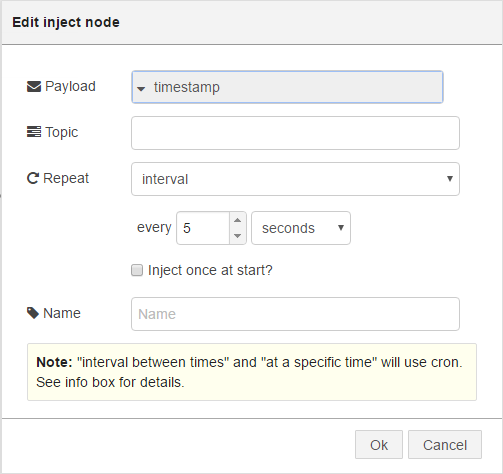
②「inject」ノードのプロパティを表示し、[Repeat]を「interval」に設定し、[every]を「5」「seconds」に設定します。
 
③「function」ノードのプロパティを表示し、[Function]に次のコードを入力します。


④「serial」ノード(output)のプロパティを表示して通信に使用するポートを選択し、[鉛筆]ボタンをクリックし、「add split character to output messages」のチェックをオンにし、[Update]ボタンを」クリックします。
※他の項目が図の設定内容と異なる場合、図と同じになるように変更してください。

⑤「Deploy」をクリックし、フローをデプロイします。
※デプロイすると、5秒間隔でLEDが点滅します。

2016年5月21日土曜日

ESP8266でIoT - Adafruit IO偏

  Adafruit IOでESP8266のWiFiモジュールをIoTデバイスに使用する方法を説明します。

※「ESP8266でIoT - 開発環境のセットアップ」の手順で開発環境をセットアップ済のこととします。

○準備
①「Adafruit IO+Arduino+MQTTでIoT‐センサー・データの収集」の「③Adafruit IOの準備」の手順でアカウントを作成します。
②「Adafruit MQTT Library」(Adafruit_MQTT_Library-master.zip)をダウンロードします。
③Arudino IDEを起動します。
④[スケッチ]→[ライブラリをインクルード]→[.ZIP形式のライブラリをインクルード]を選択します。
⑤ダウンロードしたZIPファイル「Adafruit_MQTT_Library-master.zip」を選択し、[開く]をクリックします。

○プログラム 

・データの送信
 Adafruit IOにデータを送信するプログラムは、次のように書きます。


・データの取得
 Adafruit IOからデータを取得するプログラムは、次のように書きます。

 LEDを制御するためのフィード、ブロックの方法については、「Adafruit IO+Arduino+MQTTでIoT‐デバイスの制御」の「③Adafruit の準備」を参照してください。
 LEDは、GPIO5に接続します。


ESP8266でIoT - M2X偏

 M2X でESP8266のWiFiモジュールをIoTデバイスに使用する方法を説明します。

※「ESP8266でIoT - 開発環境のセットアップ」の手順で開発環境をセットアップ済のこととします。

○準備
①「Arduino+M2XでIoT」の「②M2Xの準備」の手順でデバイスとストリームを作成します。
②「AT&T's M2X Android Client」ライブラリをダウンロードします。
③ダウンロードしたZIPファイルを解凍し、「M2XStreamClient」フォルダをArduino IDEのライブラリフォルダ(「Users\<ユーザー名>\Documents\Arduino\libraries」)にコピーします。

○プログラム(スケッチ)
 M2Xにデータを送信するプログラムは、次のように書きます。

2016年5月20日金曜日

ESP8266でIoT - IFTTT偏

  IFTTTのMaker用のライブラリも書いてみました。


○ライブラリのインストール
  IFTTTのMaker用のライブラリをインストールするには、次のように操作します。
※「ESP8266でIoT - 開発環境のセットアップ」の手順で開発環境をセットアップ済のこととします。

①ESP8266 IFTTT Maker library(IFTTT-esp-master.zip)をダウンロードします。
②Arduino IDEを起動します。
③[スケッチ]→[ライブラリをインクルード]→[.ZIP形式のライブラリをインクルード]を選択します。
④ダウンロードしたZIPファイル「IFTTT-esp-master.zip)」を選択し、[開く]をクリックします。

○プログラム(スケッチ)
 ※プログラムを書込む際には、GPIO0をLowにします。

 IFTTTのMakeにデータを送信するプログラムは、次のように書きます。

 データは最大3つ送信できます。データはString型で指定する必要があります。

 IFTTTのMakerについては、以下の記事を参照してください。

ESP8266でIoT - dweet.io偏

   ubidotsのライブラリをベースに、dweet.ioのライブラリを書いてみました。


 使用には、ArduinoJson libraryが必要になります。

○ライブラリのインストール
 dweet.ioのライブラリをインストールするには、次のように操作します。
※「ESP8266でIoT - 開発環境のセットアップ」の手順で開発環境をセットアップ済のこととします。

①dweetESP8266 library(dweet-esp-master.zip)をダウンロードします。
②Arduino IDEを起動します。
③[スケッチ]→[ライブラリをインクルード]→[.ZIP形式のライブラリをインクルード]を選択します。
④ダウンロードしたZIPファイル「dweet-esp-master.zip」を選択し、[開く]をクリックします。

○プログラム(スケッチ)
 ※プログラムを書込む際には、GPIO0をLowにします。 

・1つのデータの送信
 dweet.ioに1つのデータを送信するプログラムは、次のように書きます。


 dweet.ioのデータはキーと値の組み合わせで送信します。キー(Key)、値(ValまたはValue)は、String型で指定してください。 たとえば、キー「action」、値「on」のデータを送信するには「client.add(”action”, "on")」と指定します。数値の場合、String型に変換して指定します。

・複数データの送信
 dweet.ioに複数のデータ(最大5つ)を送信するプログラムは、次のように書きます。


・データの取得
 dweet.ioからデータを取得するプログラムは、次のように書きます。

 getDweet関数の第2引数keyには、取得したいデータのキーを指定します。たとえば、キー「action」のデータを取得するには、「getDweet(THIG_NAME, "action")」と指定します。


ESP8266でIoT - ubidots偏

 ubidotsには、ESP8266単体をIoTデバイスにするためのライブラリが用意されています。ドキュメントでは、NodeMCU用とされていますが、ESP8266チップを使用したWiFiモジュールのほぼすべてで使用できます。
 

○準備
①「ESP8266でIoT - 開発環境のセットアップ」の手順で開発環境をセットアップします。
②「Arduino+ubidotsでセンサー・データをリアルタイムで可視(グラフ)化する」の「①ubidotsの準備」の手順でubidotsのデータソース(Source)、変数(Variable)を作成します。

○ライブラリのインストール
 ubidotsのライブラリをインストールするには、次のように操作します。

①UbidotsMicroESP8266 library(ubidots-nodemcu-master.zip)をダウンロードします。
②Arudino IDEを起動します。
③[スケッチ]→[ライブラリをインクルード]→[.ZIP形式のライブラリをインクルード]を選択します。
④ダウンロードしたZIPファイル「ubidots-nodemcu-master.zip」を選択し、[開く]をクリックします。

○プログラム(スケッチ)
 ※プログラムを書込む際には、GPIO0をLowにします。 

・1つのデータの送信
 ubidotsに1つのデータを送信するプログラムは、次のように書きます。


・複数のデータの送信
 ubidotsに複数のデータ(最大3つ)を送信するプログラムは、次のように書きます。


・データの取得
 ubidotsからデータを取得するプログラムは、次のように書きます。


 <variable ID>にはvariable IDを、<TOKEN>にはubidotsのTOKENを、<ssid>にはWiFiのSSIDを、<password>にはWiFiのパスワードを入力します。

ESP8266でIoT - 開発環境のセットアップ

 今回は、ESP8266単体をIoTデバイスとして使用するために、「 Arduino core for ESP8266 WiFi chip」という開発環境をインストールする方法を説明します。
 「 Arduino core for ESP8266 WiFi chip」は、Arduino IDEにESP8266 チップのサポートを追加すします。Arduinoの機能とライブラリを使用して、ESP8266を単体で動かすプログラム(スケッチ)を作成できます。

○「Arduino core for ESP8266 WiFi chip」のインストール
 Arduino IDEに「 Arduino core for ESP8266 WiFi chip」をインストールするには、次のように操作します。
※Arduino IDE(1.6.9)はインストール済のこととします。

①[ファイル]→[環境設定]を選択します。
 

②「追加のボードマネージャのURL」に次のURLを入力し、[OK]ボタンをクリックします。
 
※複数のボードマネージャのURLを指定する場合、「,」で区切って入力するか、右側のボタンをクリックし、表示されたウィンドウに行単位で入力します。
 

③[ツール]→[ボードマネージャ]を選択します。
 

④[タイプ]から「提供された」を選択し、「esp8266 by ESP8266 Community」をインストールします。


○ESP-WROOM-02用の設定
 ESP-WROOM-02用に設定するには、次のように操作します。

①[ツール]→[ボード]→[Generic ESP8266 Module]を選択します。
2016052007.png

②[ツール]メニューから、各項目を次のように設定します。

Flash Mode:DIO
Flash Frequency:40MHz
CPU Frequency:80MHz
Flazh Size:4M(3M SPIFFS)
Upload Speed:115200
 
※シリアルポートには、PCとESP-WROOM-02ボードを接続しているポートを指定してください。


2016年4月25日月曜日

ArduinoとESP8266ではじめる IoTプログラミング

本書は、ESP8266とArduinoを使用して、無線化IoTシステムを構築するための基礎を解説しています。

2016年4月19日火曜日

kindle本 無料で試すIoTプラットフォーム-JavaScript偏(Arduino/Raspberry Pi対応)

 既刊の「ArduinoとJavaScriptではじめるIoTプログラミング」と「Raspberry PiとJavaScriptではじめるIoTプログラミング」の続編です。 ハードウェアデバイスにArduinoとRaspberry Piを、開発言語にJavaScript(Node.js)を使用し、無料で利用できるIoTプラットフォームの「M2X」「ThingSpeak」「thethings.iO」「carriots」「dweet.io」の基本的な使い方を解説しています。